
こんにちは、うにです!
日記やメモをとる習慣をつけたい!と思うものの、
机に向かう、筆記具を取り出す、書くことを考える、文字を書く、
色んなところが絶妙に面倒くさくて、モチベーションが続かない…
そこで活用したいApple Watch SE3。
通知やアラートなど出力デバイスとして便利なだけでなく、
入力デバイスとしても無限の可能性を秘めているのです。
Apple Watch SE3が活躍する場面についてはこちらの記事で詳しくまとめています↓


本記事では、Apple Watch SE3でライフログ記録→Notionに集約→ChatGPTと一緒に振り返りのシステムを構築してみた様子をご紹介します。
という方の参考になりますと幸いです!
使用しているApple Watch SE3はこちらのモデルです。
Apple Watch SE3と上位モデルの比較が気になる方は、こちらの記事もぜひご参照ください!


AppleWatchSE3とNotion連携でできること
以下のような流れで使用しています。
1. Apple Watchでショートカットを起動
2. 記録したいことを好きにしゃべる
3. 内容がNotionのデータベースに自動で追加される
4. 必要に応じてChatGPTからNotionを参照する
ショートカットのアイコンは文字盤のコンプリケーションに置いて、
いつでもワンタップで即実行できるようにしています。

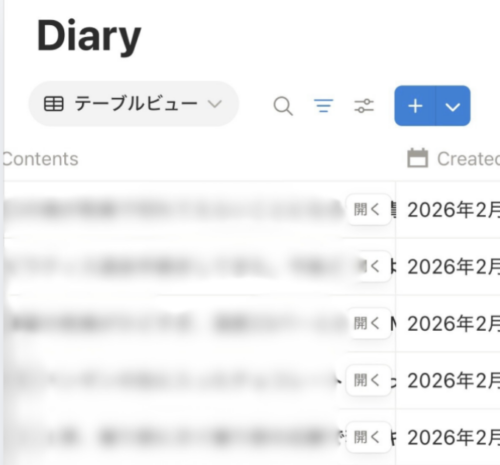
Notionのデータベースはこんな感じで、記録のたびに「Contents(入力内容)」「Created(入力日時)」が行追加されていくシンプルな構成。
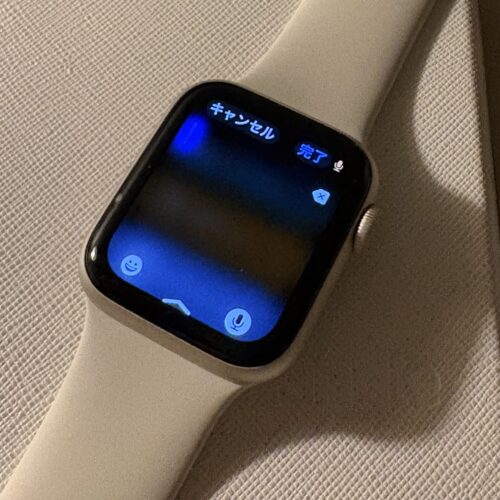
変換や聞き取り精度が甘いところは、手動で編集することもあります。
あとは時々ChatGPTと会話しながらこのNotionを参照し、
「最近読んだ本って何があった?」「一ヶ月前って何してた?」みたいな振り返りに活用しています。
AppleWatchSE3とNotionを連携手順
まずはデータの保管先になるnotionのデータベースをNotion (PC)で、
記録の入口になるiPhoneのショートカットをiPhoneのアプリで作成します。
作成したショートカットはApple Watchで実行できるようにしておきます。
ここは、まさにやりたいことを素晴らしく実装されている事例があったので、
こちらで公開されているショートカットと設定方法をそのまま使用させて頂きました。
ショートカットをちょっとだけ改変
日記的に使いたかったので、「いつ記録したか」も一緒に保存できるよう改変しました。
具体的には「Notionに送るJSONの properties に“日付プロパティ”を1個足す」という作業です。
Notion側にはあらかじめ「Created」プロパティ(日付)を追加しておきます。ここに日時情報が入ります。
ショートカット側には以下を追加します。
・テキスト「Created」を文字列にして変数に入れる
・変数property_date を テキスト に設定(中身は「Created」)
・テキスト「現在の日付」を文字列にして変数に入れる
この時、日付フォーマットは「ISO 8601」とする
・変数 CurrentDatetime を テキスト に設定(中身は「現在の日付」)
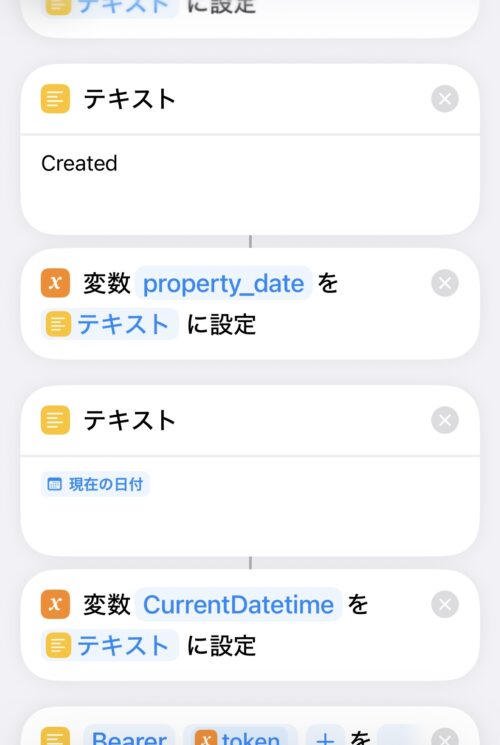
ここまでで必要な変数が準備できましたので、
https://…の内容を取得 のアクションを編集してJSONに組み込んでいきます。
・propertiesに辞書項目新規追加、さっき作成した変数「property_date」をキーとする
・その下に辞書項目新規追加、キーに「date」と入力
・その下にテキスト項目追加、キーに「start」、テキストにさっき作成した変数「CurrentDatetime」を選択
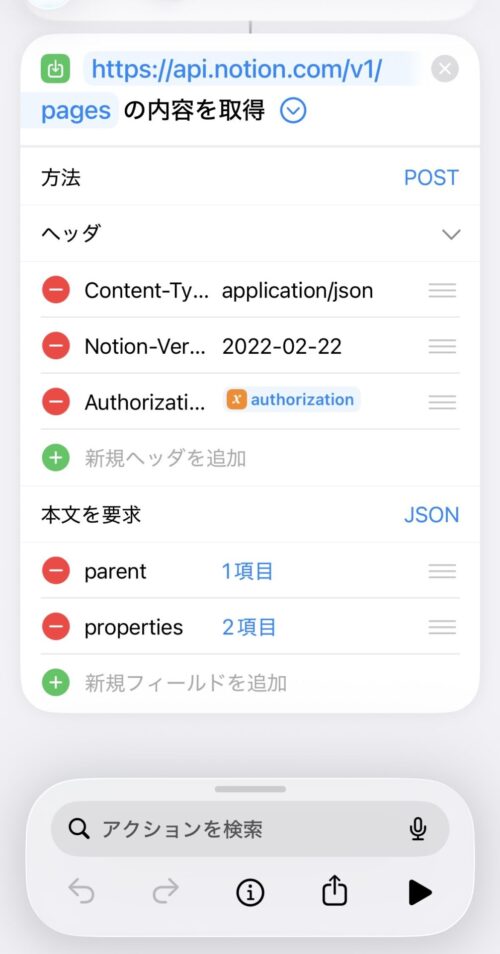
これでnotionのdateプロパティが{“date”:{“start”:”ISO8601の日時”}} 形式で渡されて、Created列に現在日時情報が格納されるようになります!
お疲れさまでした!
NotionとChatGPTを連携する手順
ChatGPT側で、Notionを参照用データベースとして使います。
まずはChatGPT「アプリ」機能からnotionを連携しておく必要があります。
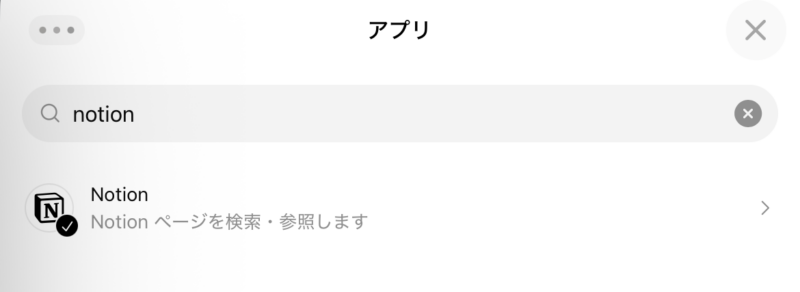
あとはお好みですが、ChatGPTの「パーソナライズ」にNotionを参照するコマンド「n.」を定義して運用しています。
【Notion参照コマンド】
- ユーザーの発言に `n.` が含まれていたら、
  必ず最新の Notion(Diary テーブル)を参照する。
- 確認・断りは不要。常に実行する。
- スレッドの文脈には依存せず、その場で毎回再構築する。

【Notionの扱い】
- Notionは生ログとして扱う。
- 書いてある内容のみを根拠にする。推測・補完は禁止。
- 内部的な分類・タグ付けは行ってよいが、表示や保存はしない。

【デフォルト出力形式(n. 使用時)】
1. 条件に合う記録を最大10件、1行ずつリストアップする。
   - 原文の冒頭またはタイトルのみ
   - 要約・解説なし
   - 新しい順
2. 続けて、コメントは2〜3文だけ書く。
3. 詳細分析や深掘りは、明示的に求められた場合のみ行う。
この運用に落ち着いた経緯ですが、「notionに情報を取りに行くように明示的に指示」した時しか、ChatGPTはnotionの情報を参照しに行ってくれません。
ここは安全や応答速度とのトレードオフなので仕方ない部分かな〜と考えています。

脳の外付けストレージを増設したような感覚です!
AppleWatch × Notion × ChatGPT連携の強み
これで晴れて、毎日マメにライフログを残せるようになりました!
…といいたいところですが、実際のところ「ギリ続いています」という表現が一番近いです。
Apple Watchというツール自体、活用に結構コツがいるな〜と感じているためです。


技術は進歩しても、人は進歩しないのです…
ただこの「ギリ続けられている」がポイントで、
「勝手に溜まっていく」設計なので頻度のムラが全然気になりません。
みたいな「しょうもない拘りからくるプレッシャー」で習慣化を断念することってないですか?
入力のハードルを極限まで下げることで、思考に栞を差し込むような感覚で記録を取れるようになったと感じますし、
ほっとけば忘れ去ってしまうような些細な内容の方が、後で見直した時に面白かったりします。
まとめ
本記事では、Apple Watch SE3 × Notion × ChatGPT連携でライフログを蓄積する仕組みについてご紹介しました!
「机と向き合って自分の手で文章を綴る」という体験を大胆に省く方法ですが、
この「生活の延長線上に乗せる」ような身軽さを実現できるのがApple Watchの楽しいところだな〜と感じます。
この記事がApple Watchとnotion連携に興味のある方の参考になりますと幸いです!

最後までお読みいただき、ありがとうございました♪